
Fire TV Stick
IPTV på Fire TV Stick – enkelt och tryggt
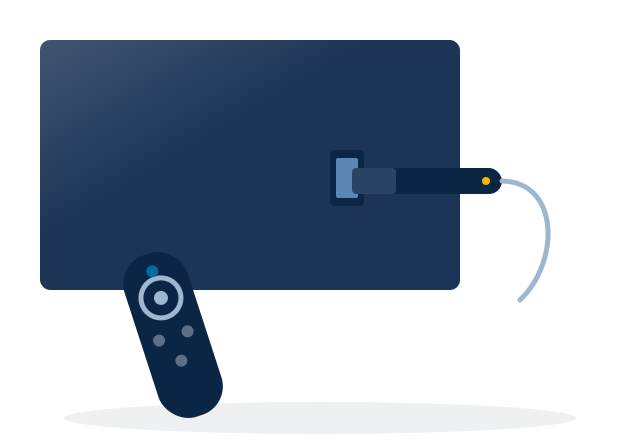
En Fire TV Stick gör nästan vilken tv som helst smart. Du kopplar in den i ett hdmi-uttag, installerar en app och loggar in. Här är stegen – och vad du bör veta om appar utanför Amazons appbutik.
- Prisvärt sätt att uppgradera en äldre tv
- Fungerar i alla tv-apparater med hdmi
Steg för steg
Så installerar du på Fire TV Stick
-
Koppla in och starta
Sätt stickan i ett hdmi-uttag, anslut strömadaptern och välj rätt källa på tv:n. Logga in med ditt Amazon-konto.
Använd den medföljande strömadaptern – tv:ns usb-uttag ger ofta för lite ström.
-
Sök efter appen
Välj förstoringsglaset på startskärmen och sök på appens namn.
-
Hämta och öppna
Välj Hämta och sedan Öppna.
-
Logga in
Fyll i användarnamn, lösenord och serveradress från vårt meddelande.
Säkerhet
Om appen inte finns i appbutiken
Ibland finns den app som fungerar bäst inte i Amazons appbutik. Då kan den installeras med en hjälpapp, men det kräver att du slår på inställningen för appar från okända källor.
Det är ett beslut du ska fatta medvetet. Appar utanför butiken granskas inte av Amazon och kan innehålla skadlig kod om de kommer från fel ställe. Installera därför bara appar vi uttryckligen har rekommenderat, och stäng av inställningen igen efteråt.
Viktigt
Installera aldrig appar från filer eller länkar som skickas av okända i chattar eller grupper – inte ens om de påstås komma från oss.
Bättre bild
Inställningar som hjälper på Fire TV
Stäng av dataövervakning
Funktionen kan sänka bildkvaliteten för att spara data. Du hittar den under Settings → Preferences → Data Monitoring – menyerna på Fire TV är ofta på engelska.
5 GHz eller kabeladapter
Anslut till routerns 5 GHz-nät. För bästa stabilitet finns ethernetadaptrar som kopplas in i stickans strömuttag.
Starta om ibland
Håll in mittenknappen och play/paus i fem sekunder för en snabb omstart när stickan känns seg.
Frågor om Fire TV Stick
Vanliga frågor om IPTV på Fire TV Stick
Vilken Fire TV Stick ska jag välja?
En modell med 4K-stöd har snabbare processor och bättre wifi, och fungerar bra även om tv:n bara visar HD.
Behöver jag ett Amazon-konto?
Ja, stickan kräver ett Amazon-konto för att du ska kunna hämta appar. Kontot är gratis att skapa.
Stickan blir varm och långsam. Är det normalt?
Den blir varm vid lång användning. Använd den medföljande hdmi-förlängaren så att stickan inte sitter instängd bakom tv:n.
Nästa steg
Gör din tv smart i kväll
Har du redan en Fire TV Stick? Välj period eller be om ett test, så hjälper vi dig med resten.
Föredrar du e-post? Skriv till Support@sverigekanaler.com.